UPLOAD
入稿前に、以下の3つを確認しましょう。
全ての準備ができたら、入稿画面からデータを送信してください。
01 本文データを作る
02 表紙データの作成

03 入稿して注文
01
PRODUCTION
本文データは、
Illustrator、Word、Canva、Photoshop、InDesignなど、
お好きなソフトで作成できます。

本文データには、表紙・裏表紙のデータは含めません。
表紙の裏は印刷されません。本文は、次のページから印刷されます。
実際の本を開いたときのページ順に合わせて、本文データを配置してください。
— 左とじ —
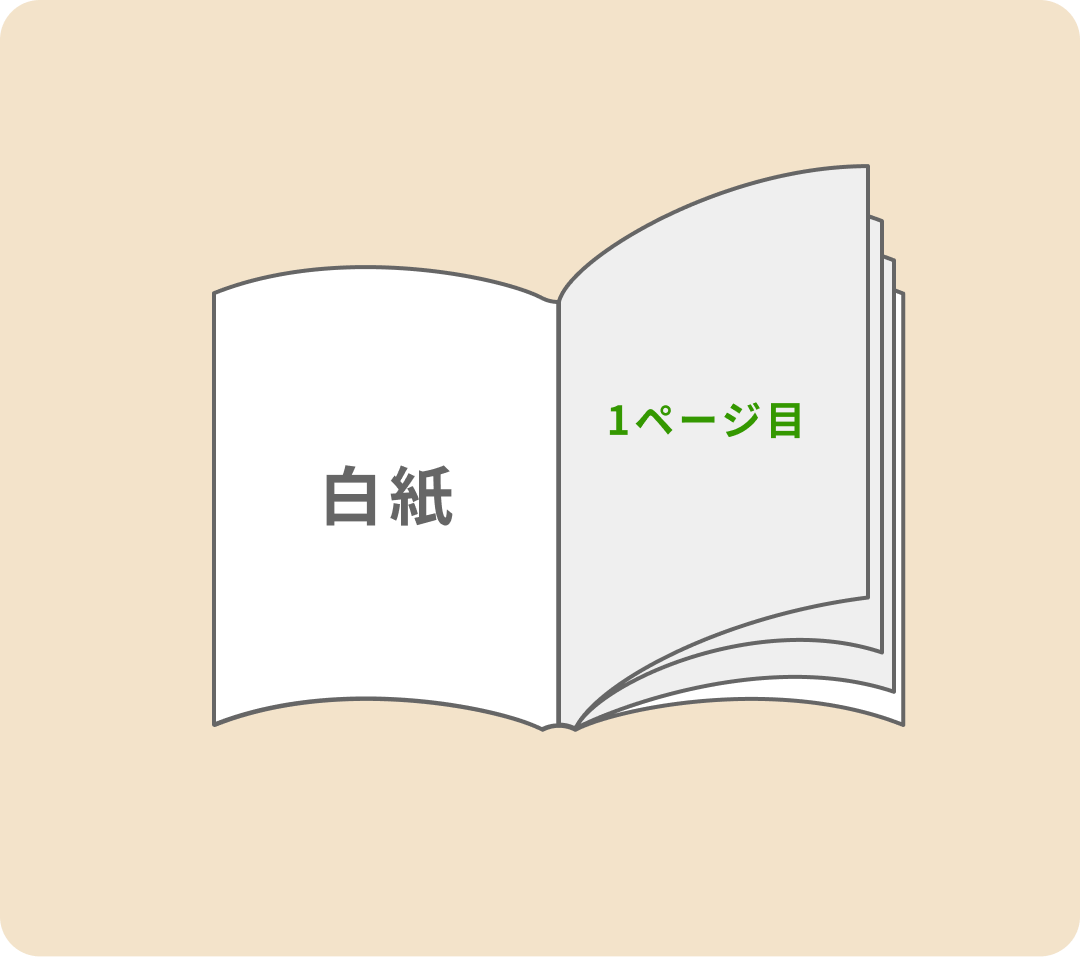
表紙を上にして見たときに、左側がとじられている製本方法です。
主に、横書きの文章や、左から右へ読み進める本に適しています。
— 右とじ —
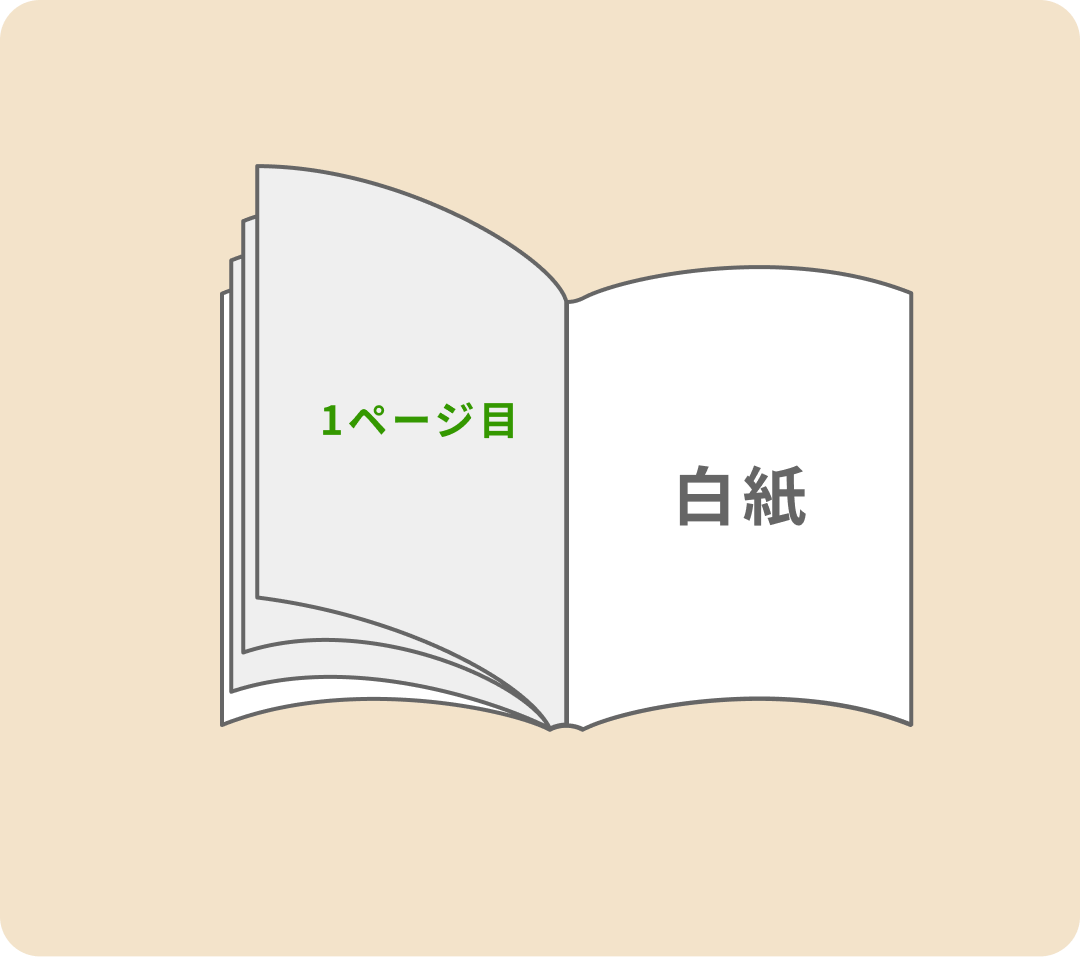
表紙を上にして見たときに、右側がとじられている製本方法です。
主に、縦書きの文章や、右から左へ読み進める本に適しています。
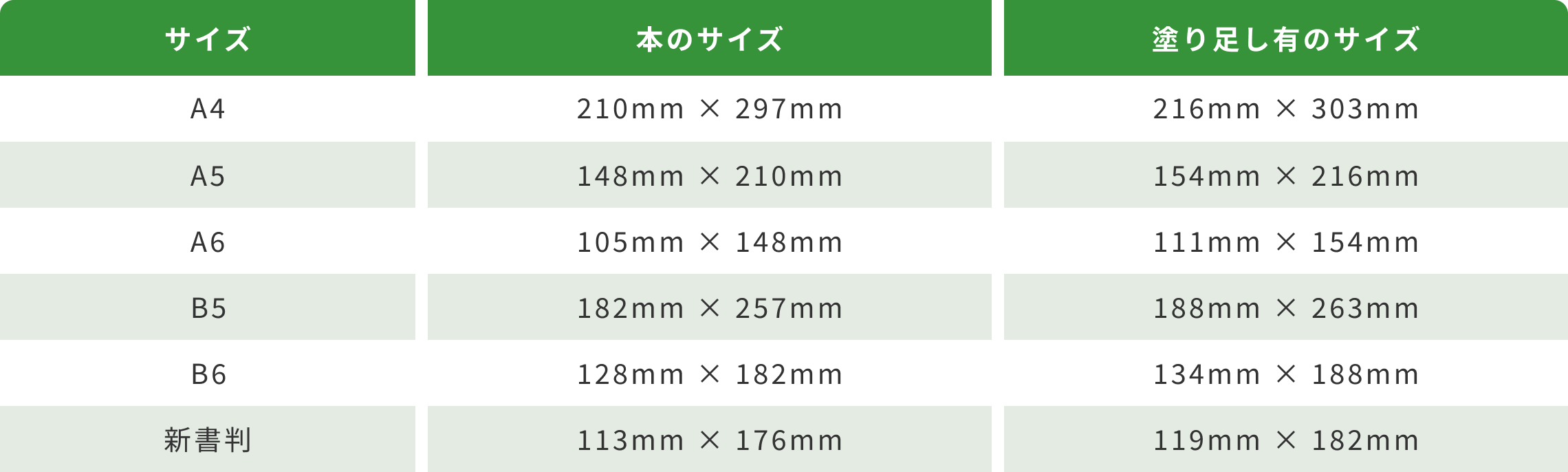
仕上がりサイズよりも外側までデザインを広げておくことです。
仕上がり線の外側部分は裁断時に切り落とされます。
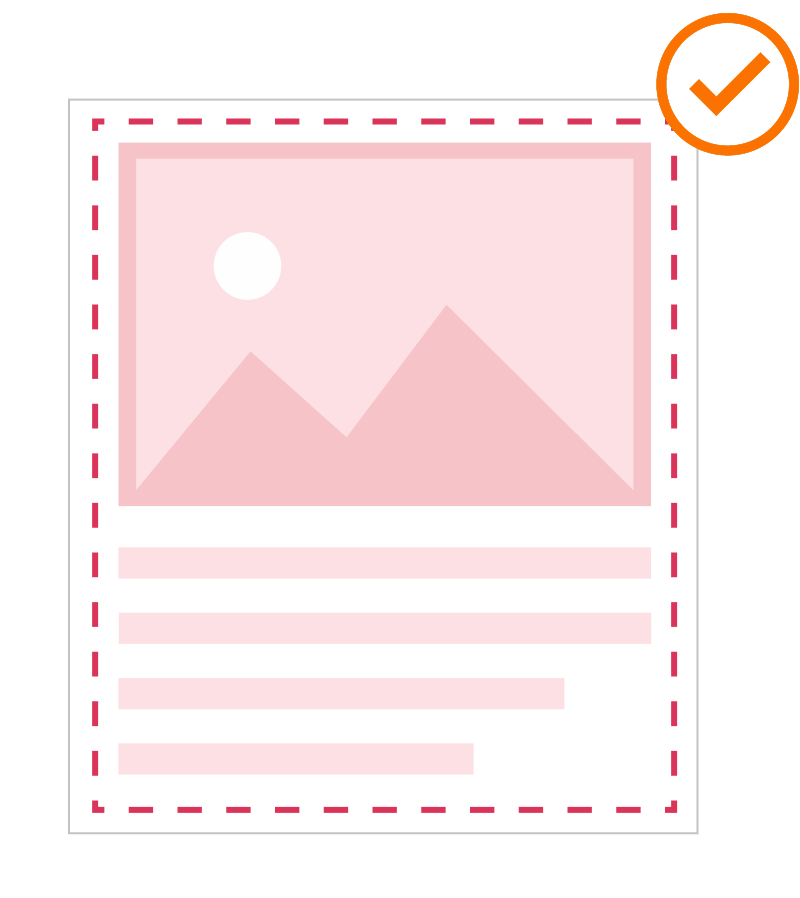
塗り足しありで作成した場合
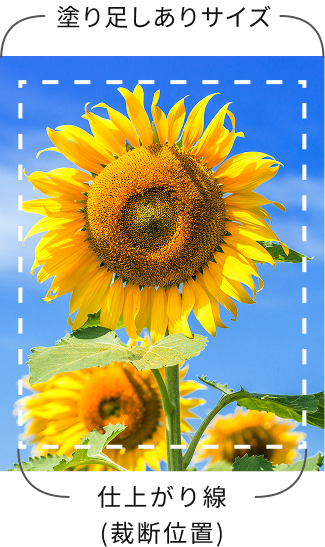


塗り足し部分がある事でズレが生じても白いフチがでず。
きれいに仕上がります。
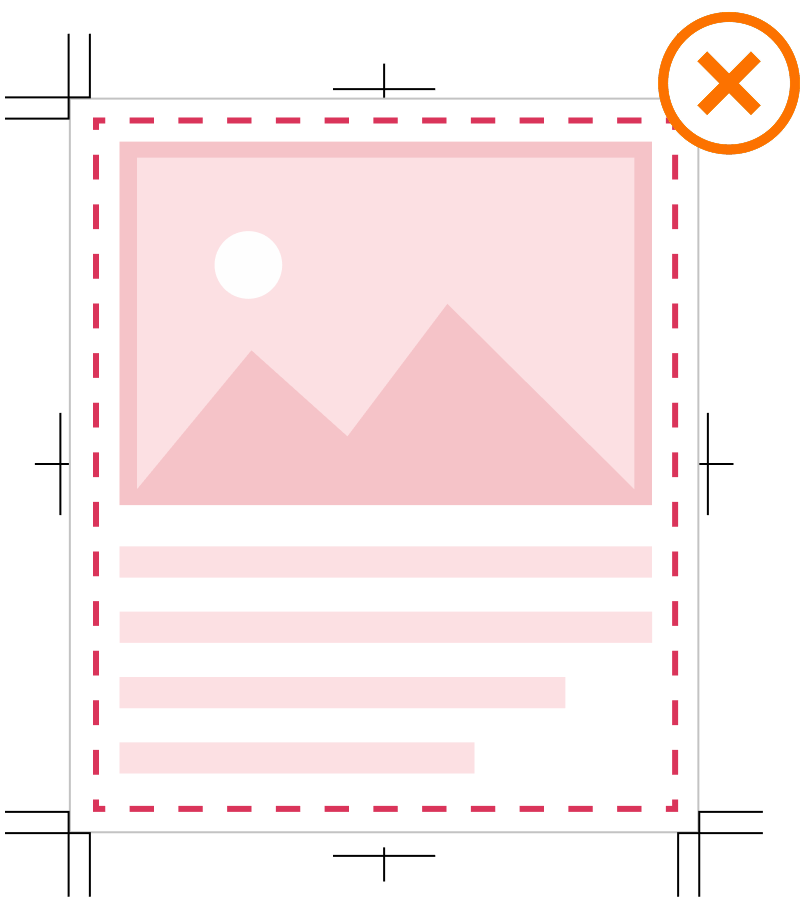
塗り足しなしで作成した場合

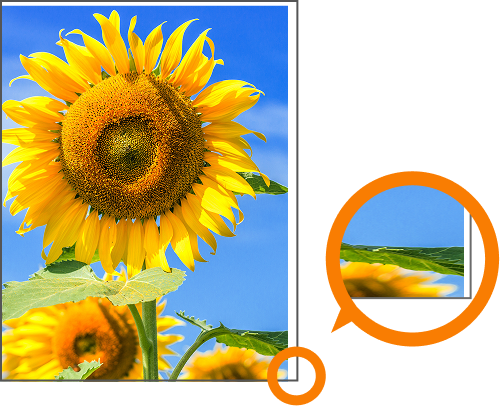
印刷・裁断時のわずかなズレによって用紙の端に
白い部分が出てしまう可能性があります。

仕上がり線や背の近くに文字や重要なデザインを配置すると、
断裁や製本時のわずかなズレによって、文字や絵の一部が切れたり、見えにくくなったりする場合があります。

弊社のシステムでトンボを配置するため、
データ作成時にご自身でトンボを入れる必要はありません。
入稿データにトンボが含まれていないか確認しましょう。
02
COVER
製本直送では、
表紙制作ツールを使って簡単に表紙を作ることが可能です。
お手持ちのファイル(※)も自由に配置可能。
さらに背景やスタンプなどの素材も用意しているため、デザインの知識がなくても、
組み合わせるだけでオリジナルの表紙を作ることができます。
※PDF、JPG、PNGのファイルが使用可能です。

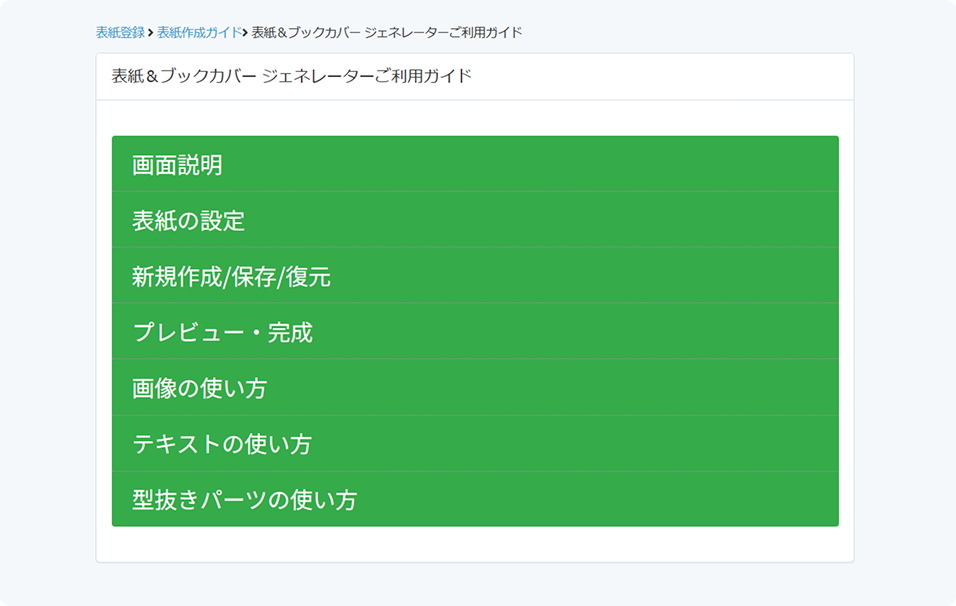
製本直送.comの表紙&ブックカバージェネレーターなら、本のサイズや綴じ方向を選び、画像やテキストを配置するだけでオリジナルの表紙を作成できます。
表紙はどんなツールでも作れます。
Canva、Adobe Express、Photoshop、Illustrator、生成AIツールなど、お使いのツールで表紙をデザインし、JPGまたはPNG形式で書き出してください。
03
ORDER
入稿データを確認して、注文にすすみます。

表紙作成コースを選択して注文
表紙をデザインして、本文データと一緒にかんたん入稿。

入稿データをアップロード
本文・表紙データをアップロードします。

本の仕様・入稿内容を確認
サイズ、用紙、綴じ方、入稿データの確認をします。

注文情報を入力
お届け先などを入力し、注文を確定します。
特急便 |
翌営業日発送 +速達便利用 |
|---|---|
急行便 |
3営業日以内に発送 +速達便利用 |
速達便 |
普通便より優先印刷 ネコポス、または宅急便でお届け |
| なし(普通便) | 3~6営業日以内を目処に発送 |